
 الهنغارية (hu)
 اللغة الإنجليزية (en)
 الألمانية (de)
 الرومانية (ro)
 السلوفاكية (sk)
 أوكراني (ua)
 البولندية (pl)
 هولندا (nl)
 الجمهورية التشيكية (cz)
 البلغارية (bg)
 الإندونيسية (ie)
 الفرنسية (fr)
 الإسبانية (es)
 اللغة التركية (tr)
 اللغة السويدية (sv)
 الفنلندية (fi)
 الصينية (المبسطة) (cn)
 دنماركية (dk)
 الإستونية (et)
 اليونانية (el)
 إيطالي (it)
 ياباني (ja)
 اللاتفية (lv)
 الليتوانية (lt)
 النرويجية (Bokmål) (nb)
 البرتغالية (pt)
 الروسية (ru)
 السلوفينية (sl)
 كوري (ko)
 اللغة العربية (ar)
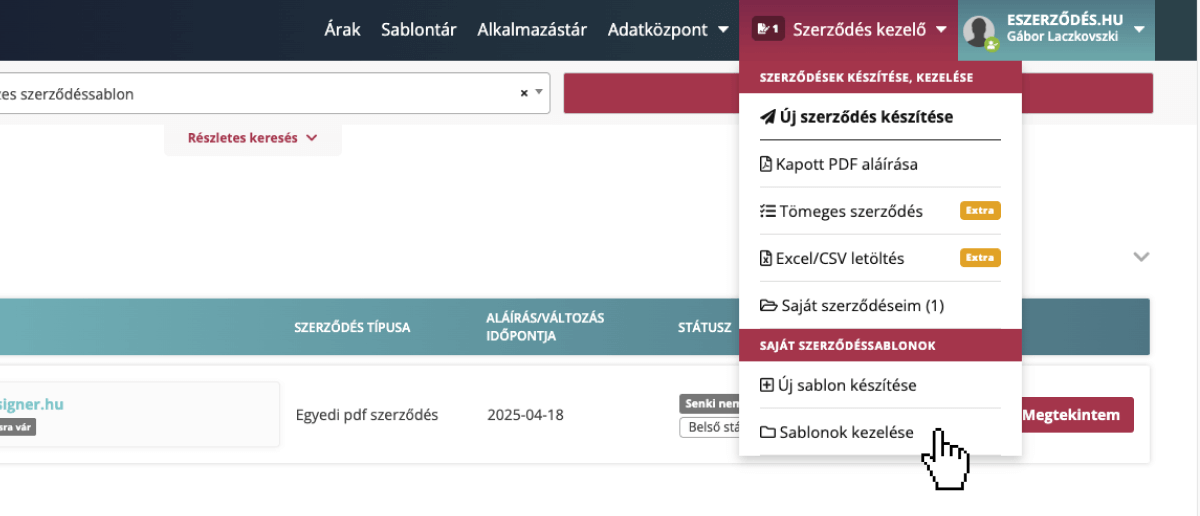
في قائمة "مدير العقود"، حدد "إدارة القوالب" لفتح صفحة قائمة "مدير القوالب".
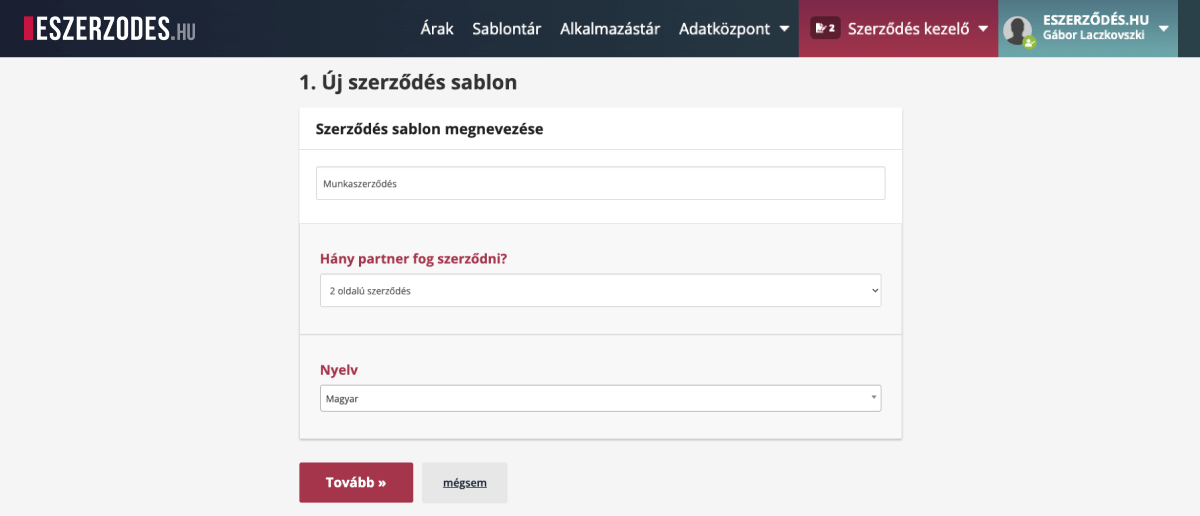
قم بتسمية النموذج الخاص بك، ثم حدد عدد الموقعين الذين سيقومون بإنهاء العقد من القائمة المنسدلة، وقم بتعيين لغة المستند.
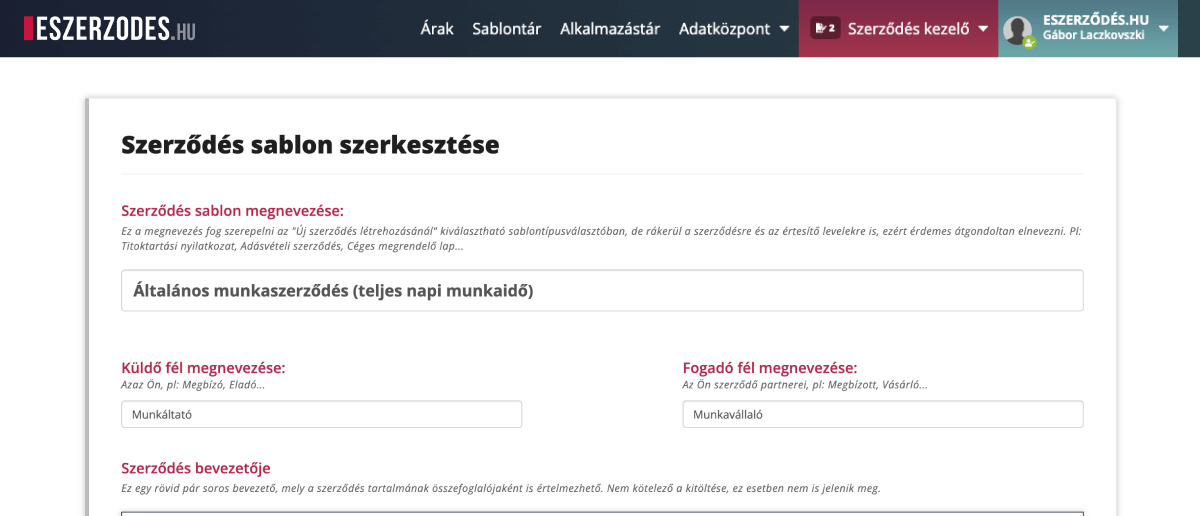
اذكر اسم المرسل والمستلم. على سبيل المثال، في عقد العمل، "صاحب العمل" و"الموظف"، بحيث تشير هذه التسميات بوضوح إلى الموقعين على المستند.
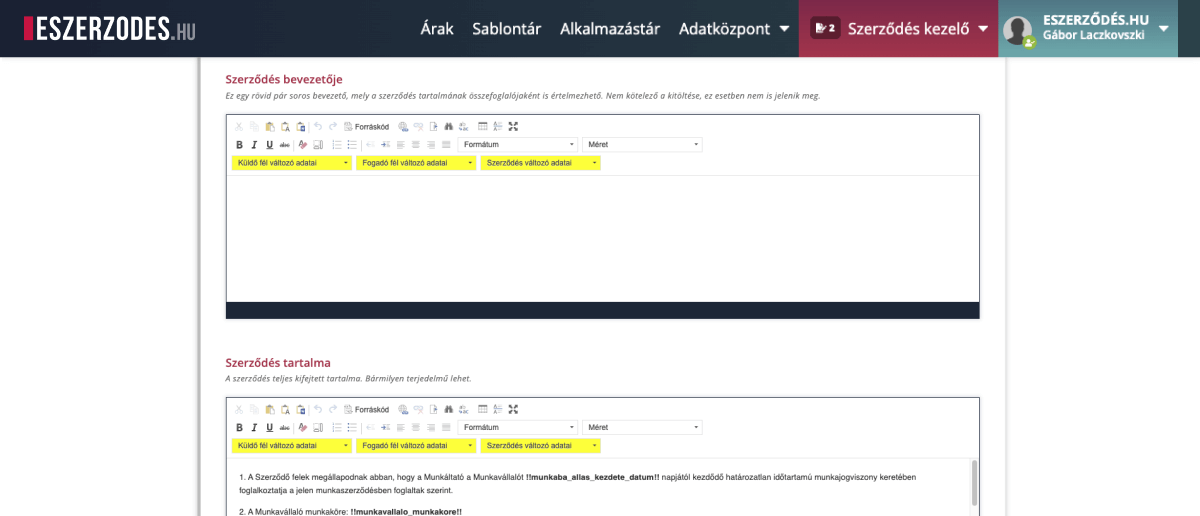
مقدمة العقد اكتب ملخصًا موجزًا من 2 إلى 3 جمل يقدم الغرض من العقد ونقاطه الرئيسية. هذا اختياري — إذا تركت هذا الحقل فارغًا، فلن يظهر في المستند. محتوى العقد هنا تضع النص الكامل للاتفاقية — من بضع فقرات إلى عدة صفحات حسب العقد. اكتب بحرية للتأكد من تضمين جميع الشروط والأحكام.
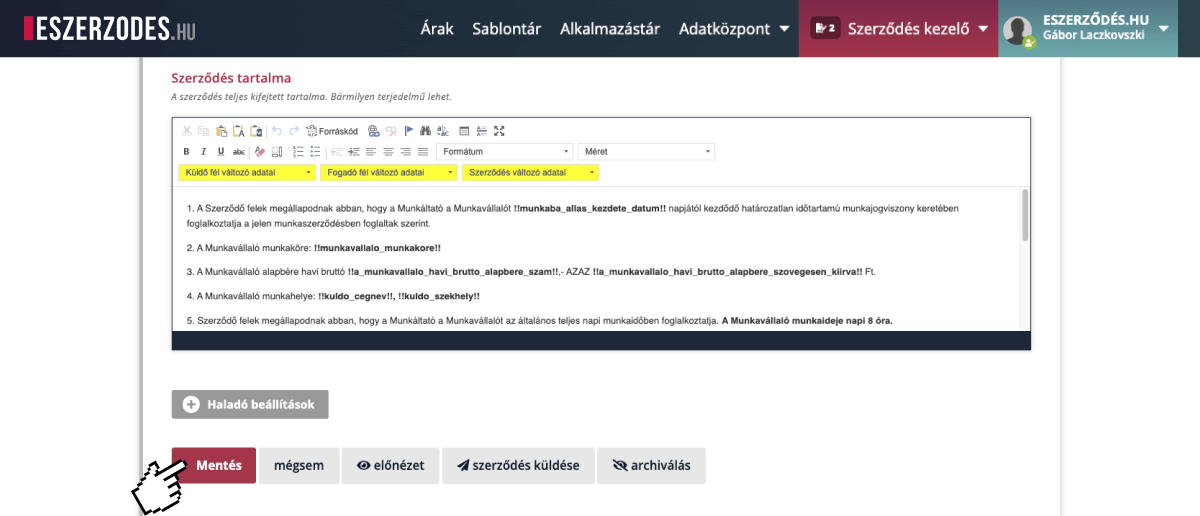
بعد إجراء التعديلات، تذكر حفظ المستند بانتظام لتجنب فقدان أي تغييرات.
تظهر الحقول المتغيرة فوق نص العقد بشكل افتراضي وتجعل كل عقد يتم إنشاؤه فريدًا (على سبيل المثال، "المسمى الوظيفي" أو "الراتب الأساسي" في عقد العمل). يجب ملء هذه الحقول من قبل المنشئ أو أحد الأطراف قبل التوقيع، لضمان عدم ترك أي معلومات مهمة فارغة.
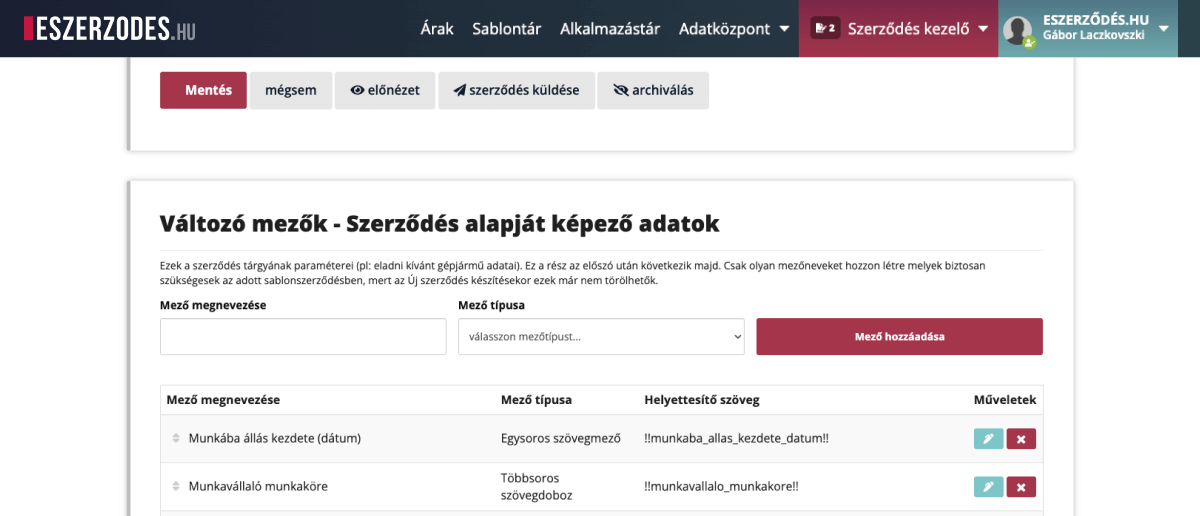
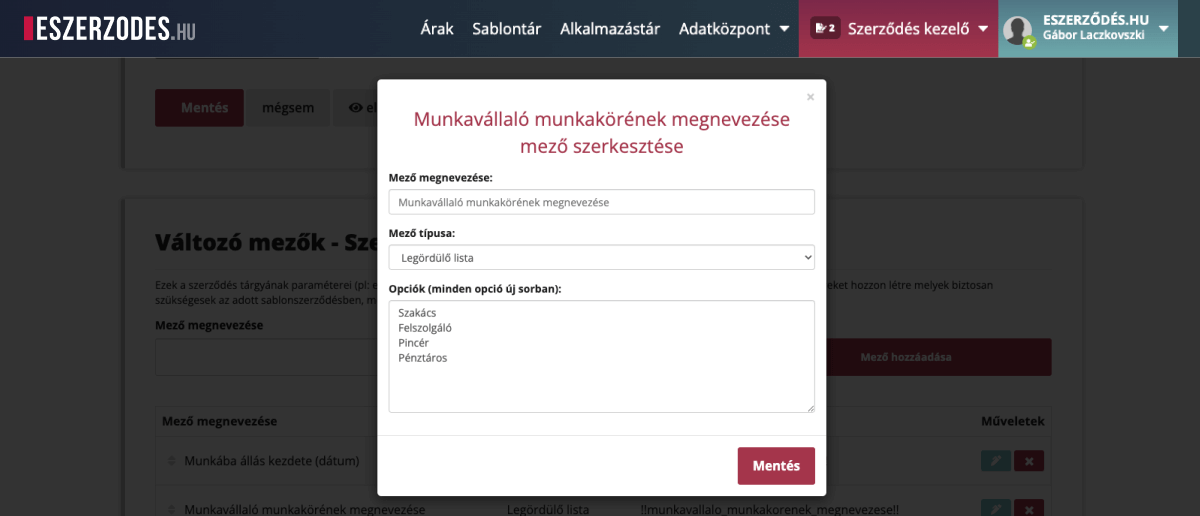
أعطِ كل حقل اسمًا واضحًا ووصفًا (على سبيل المثال، "تاريخ بدء العمل"، "مكان العمل"). حدد نوع البيانات المناسب (نص أحادي السطر، قائمة منسدلة، مرفق صورة، إلخ) حتى يتحقق النظام من صحة المدخلات بشكل صحيح. لا يمكن ملء الحقول التي تحمل علامة "قابلة للتعديل من قبل المستلم" إلا من قبل الطرف المستلم، مما يلغي الحاجة إلى جمع بيانات إضافية — مما يسرع العملية ويضمن الدقة.
يمكنك إدراج رموز الحقول المتغيرة بحرية في النص الخاص بك؛ وسيقوم النظام تلقائيًا باستبدالها بالقيم المدخلة أثناء إنشاء العقد. استخدم القائمة المنسدلة الصفراء لتحديد الحقل المطلوب وإدراجه في موضع المؤشر بنقرة واحدة. وهذا يوفر الوقت ويمنع أخطاء الإدخال اليدوي.
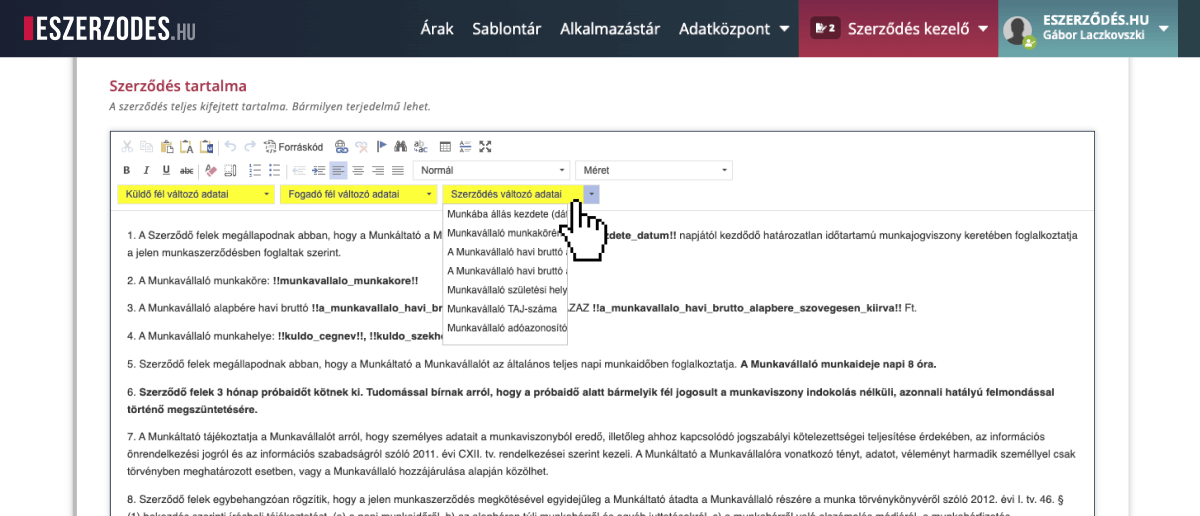
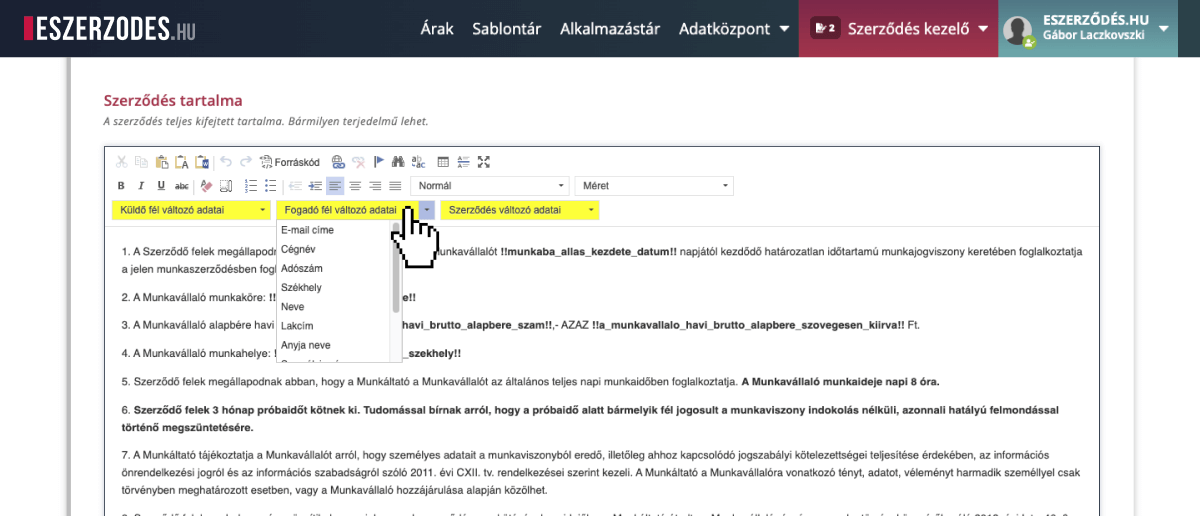
يقوم النظام تلقائيًا بإدارة البيانات الأساسية للمرسل والمستلم، مثل اسم الشركة والرقم الضريبي، لذا لا داعي لإنشاء هذه البيانات بشكل منفصل. ما عليك سوى تحديد الحقل المتغير المناسب، وسيقوم النظام بملء البيانات تلقائيًا بدقة.
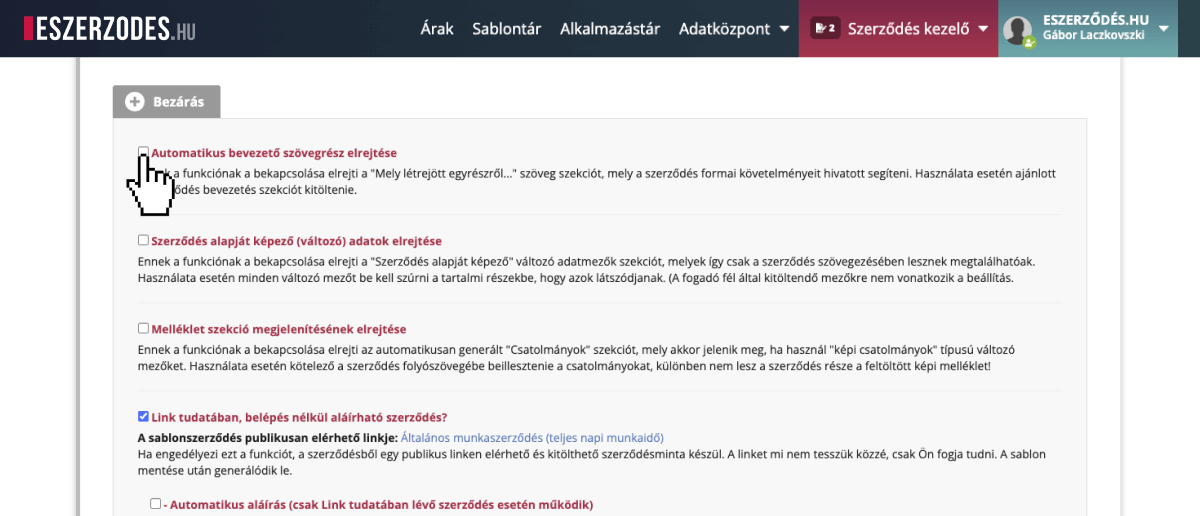
من خلال توسيع قسم الإعدادات المتقدمة، يمكنك الاختيار من بين الخيارات التالية: إخفاء قسم المقدمة التلقائية يخفي المقدمة الرسمية ("تم إبرامه بين الطرفين..."). عند استخدامه، يوصى بكتابة مقدمتك الخاصة يدويًا.
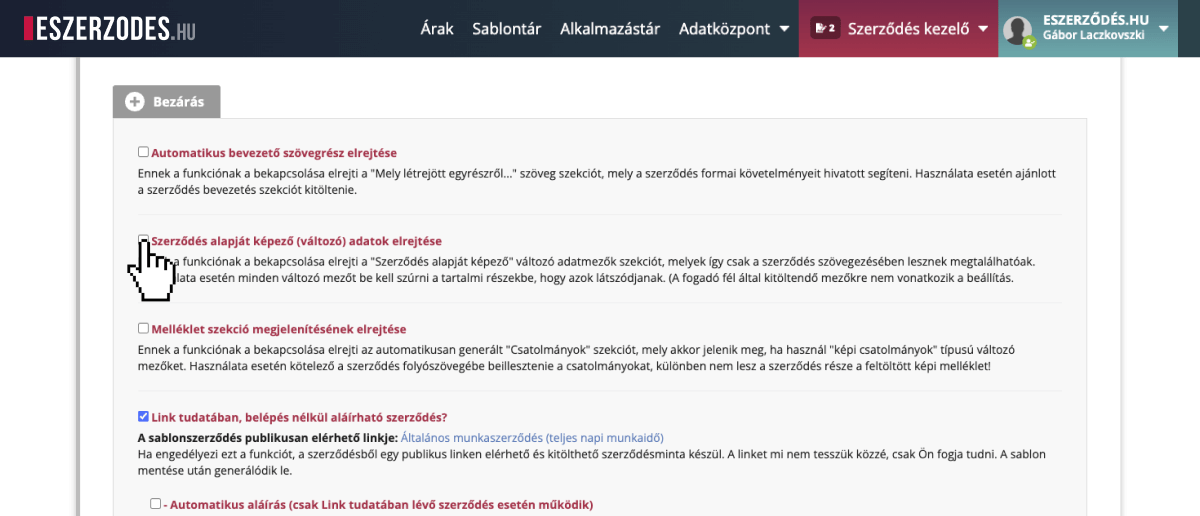
إخفاء قسم البيانات المتغيرة يخفي قسم الحقول المتغيرة المحددة مسبقًا بحيث تظهر فقط الرموز التي تم إدراجها — في هذه الحالة، يجب وضع جميع المتغيرات يدويًا في المحتوى.
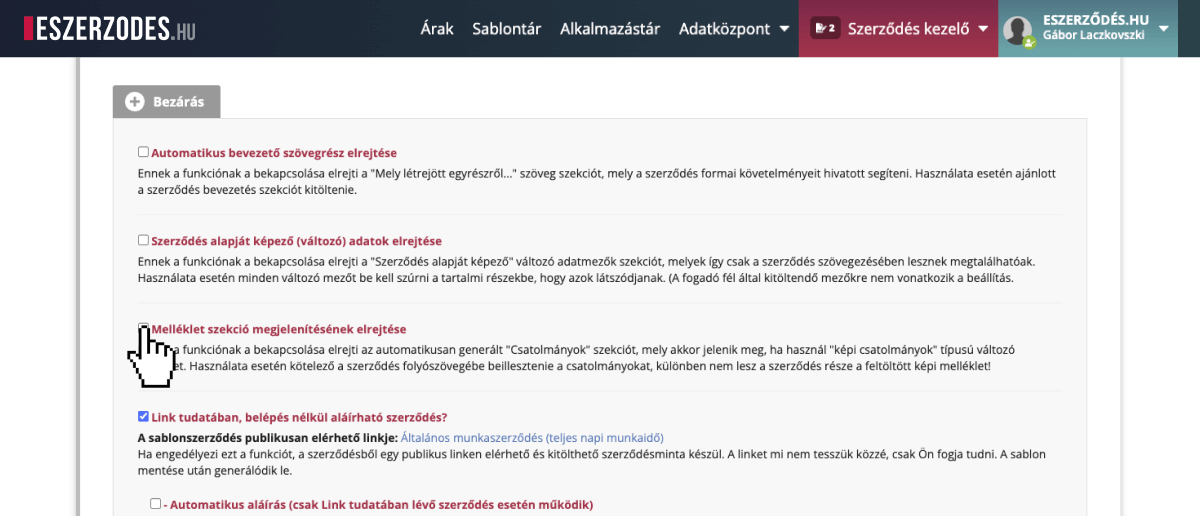
إخفاء قسم المرفقات يخفي قسم "المرفقات" عند استخدام مرفقات الصور؛ ويجب عندئذٍ إدراج الصور مباشرة في نص العقد.
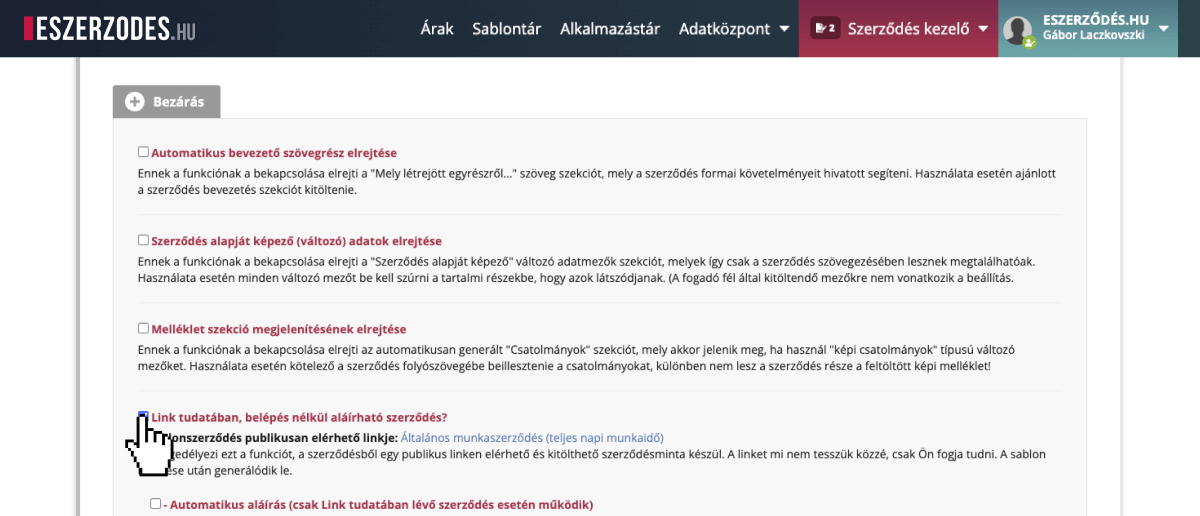
يمكن التوقيع عبر رابط عام دون تسجيل الدخول ينشئ رابطًا عامًا للنموذج، مما يسمح بملء المستند وتوقيعه دون تسجيل الدخول.
حماية بكلمة مرور يضيف كلمة مرور عشوائية إلى ملف PDF الذي تم إنشاؤه، مما يزيد من الأمان ويمنع الوصول غير المصرح به.
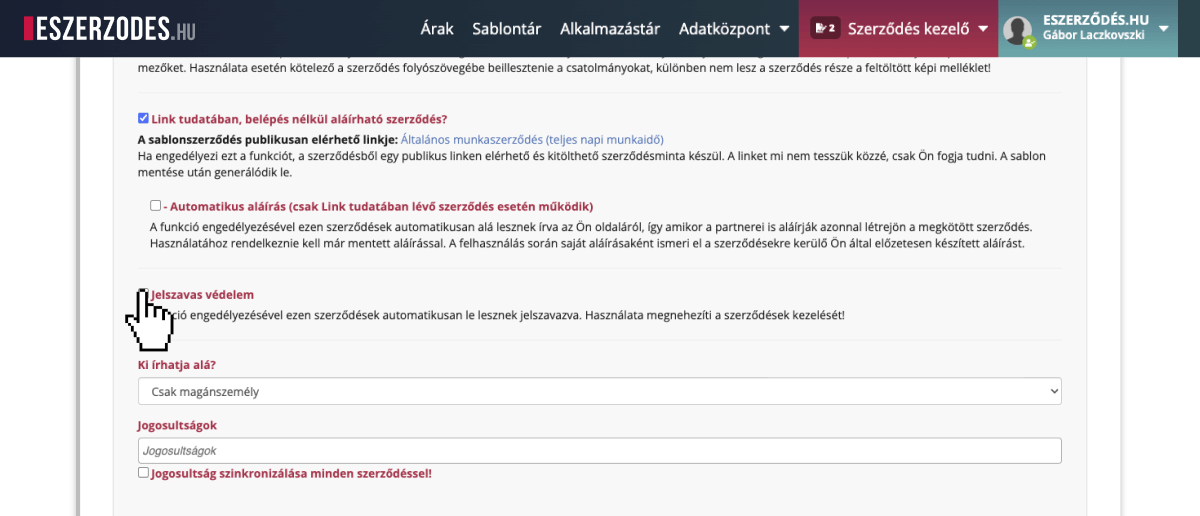
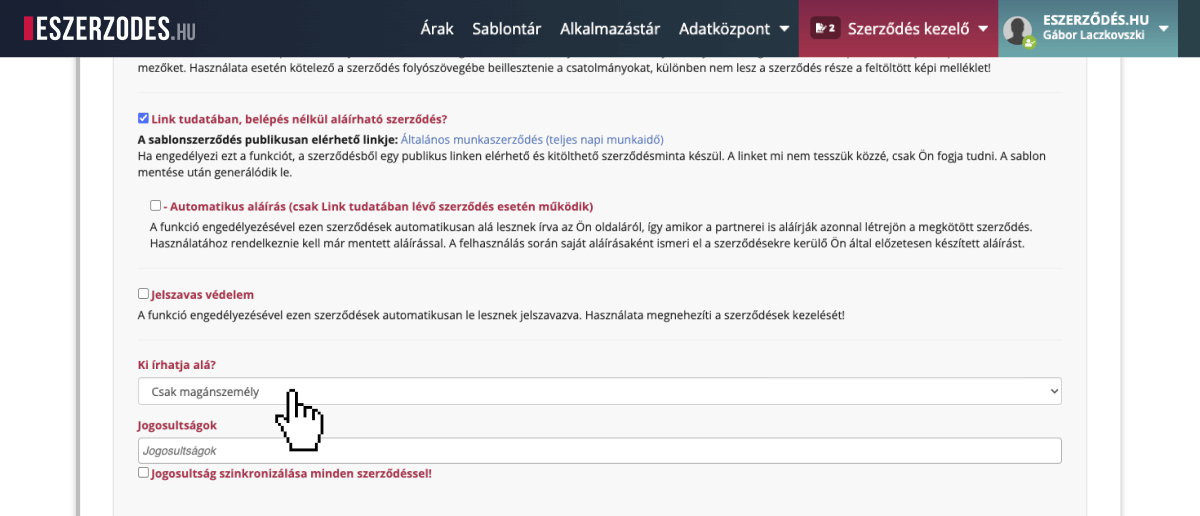
من يمكنه التوقيع؟ يقصر التوقيع على الأفراد أو الشركات فقط، مما يمنع تقديم طلبات غير صحيحة.
