
 الهنغارية (hu)
 اللغة الإنجليزية (en)
 الألمانية (de)
 الرومانية (ro)
 السلوفاكية (sk)
 أوكراني (ua)
 البولندية (pl)
 هولندا (nl)
 الجمهورية التشيكية (cz)
 البلغارية (bg)
 الإندونيسية (ie)
 الفرنسية (fr)
 الإسبانية (es)
 اللغة التركية (tr)
 اللغة السويدية (sv)
 الفنلندية (fi)
 الصينية (المبسطة) (cn)
 دنماركية (dk)
 الإستونية (et)
 اليونانية (el)
 إيطالي (it)
 ياباني (ja)
 اللاتفية (lv)
 الليتوانية (lt)
 النرويجية (Bokmål) (nb)
 البرتغالية (pt)
 الروسية (ru)
 السلوفينية (sl)
 كوري (ko)
 اللغة العربية (ar)
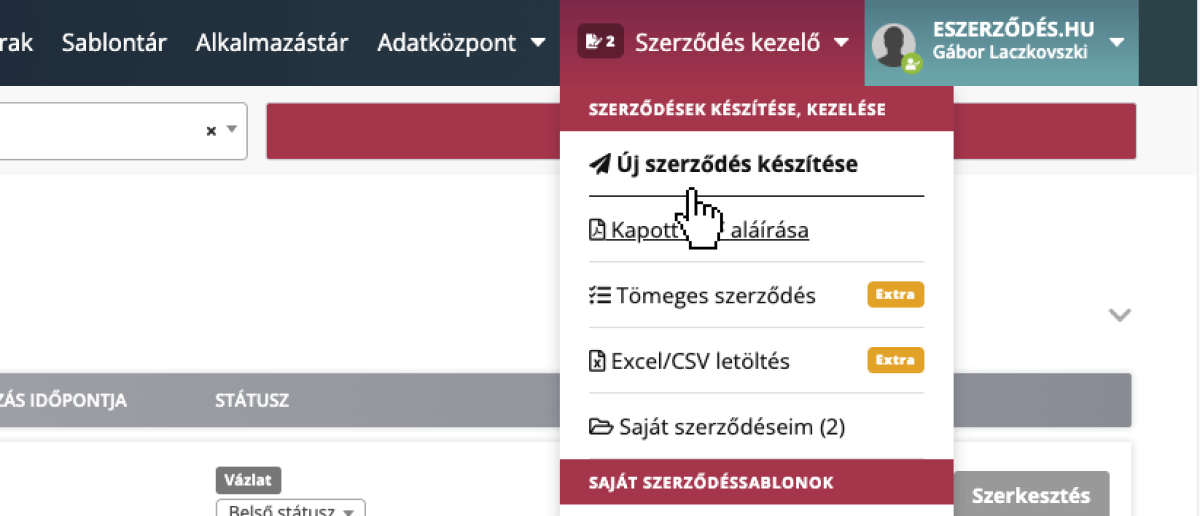
افتح قائمة "مدير العقود" وانقر على "إنشاء عقد جديد".
أولاً، أدخل عنوان العقد، ثم حدد أحد نماذج العقود التي قمت بإنشائها مسبقًا.
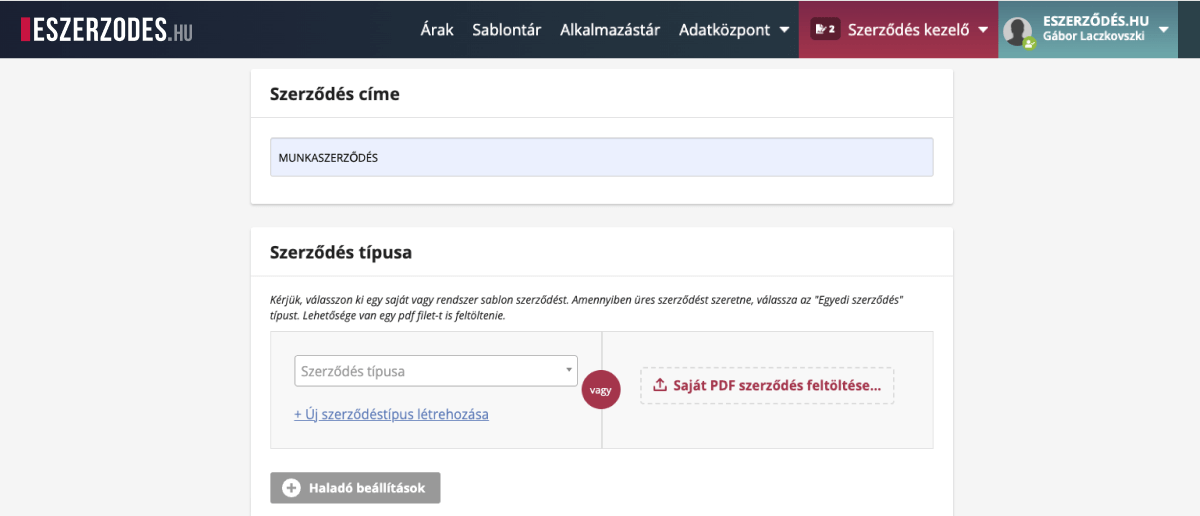
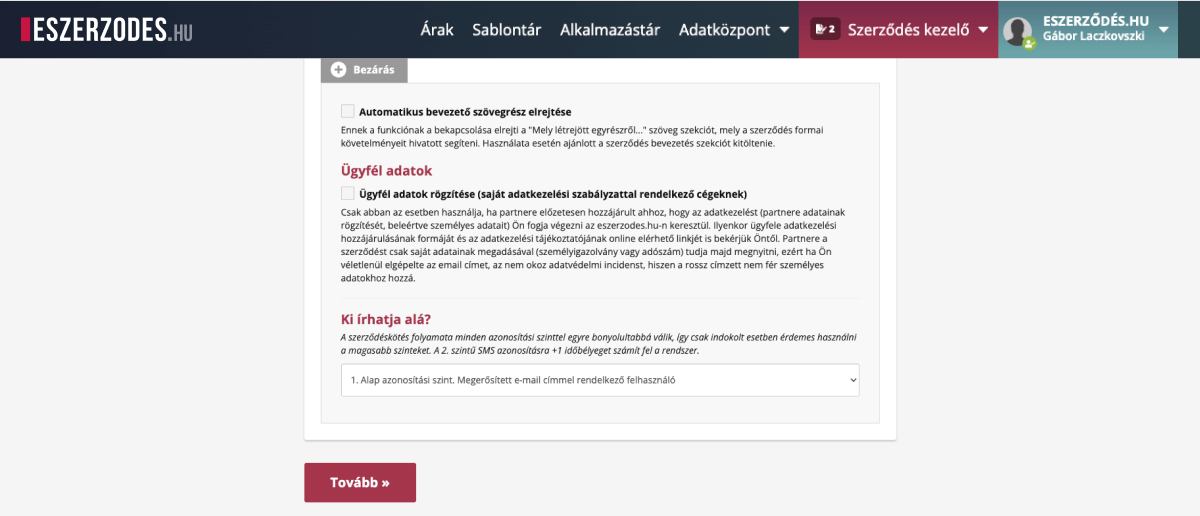
في الإعدادات المتقدمة، يمكنك إدخال تفاصيل الموقعين، والتي سيتم ملؤها مسبقًا في العقد.
نصيحة: يوفر التحقق من ثلاثة مستويات (بيانات البريد الإلكتروني/الشبكة، التحقق من الهاتف، الهوية الإلكترونية) أمانًا إضافيًا. ومع ذلك، نظرًا لأن المستويين الثاني والثالث يجعلان التوقيع أكثر تعقيدًا، نوصي باستخدامهما فقط عند الضرورة.
أدخل عناوين البريد الإلكتروني للشركاء واملأ الحقول المتغيرة. هذا يضمن عدم فقدان أي معلومات مهمة ويساعد على منع الأخطاء عند ملء العقد.
بشكل افتراضي، يطلب نظامنا بيانات الشريك من الموقعين أنفسهم، ولكن إذا كنت تفضل ذلك، يمكنك تسجيل تفاصيلهم يدويًا بالنقر فوق الزر "إضافة بيانات العميل".
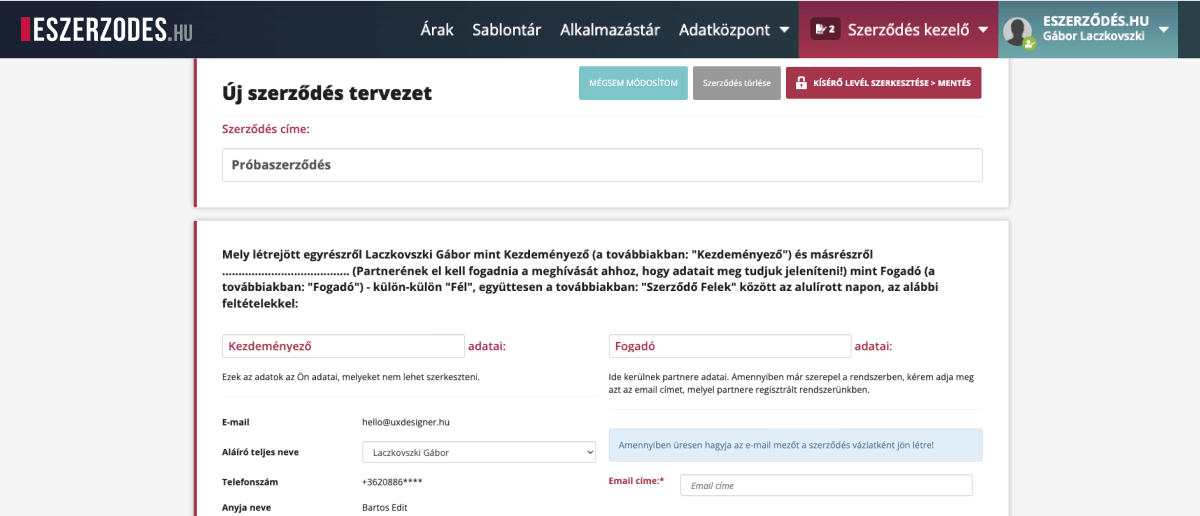
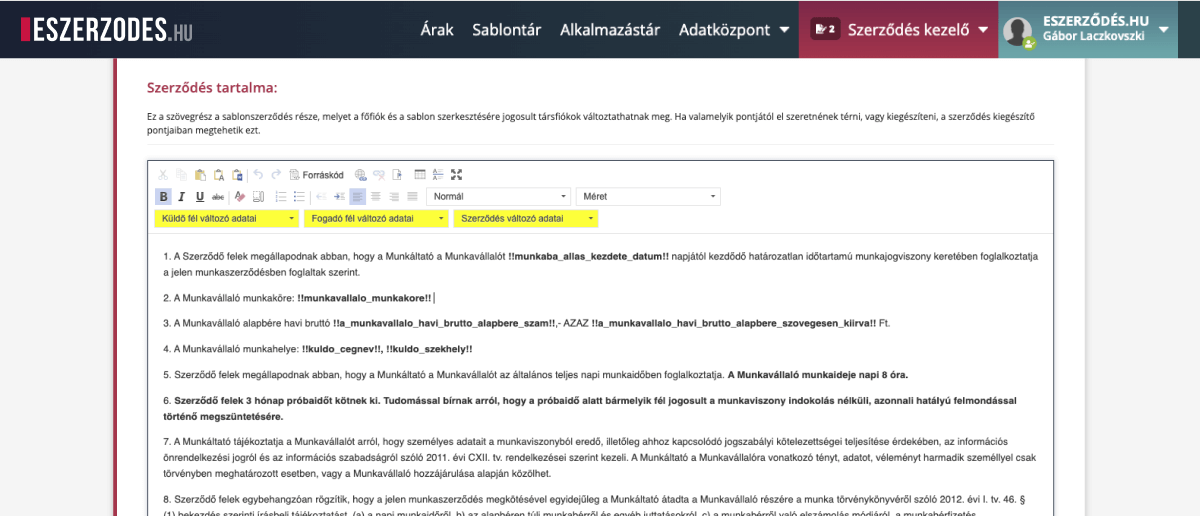
إذا كان لديك الأذونات اللازمة، يمكنك تعديل نص العقد في أي وقت، حتى إضافة فقرات جديدة. وهذا يتيح لك تخصيص المستند وإجراء تغييرات أثناء مرحلة التوقيع كلما دعت الحاجة إلى ذلك.
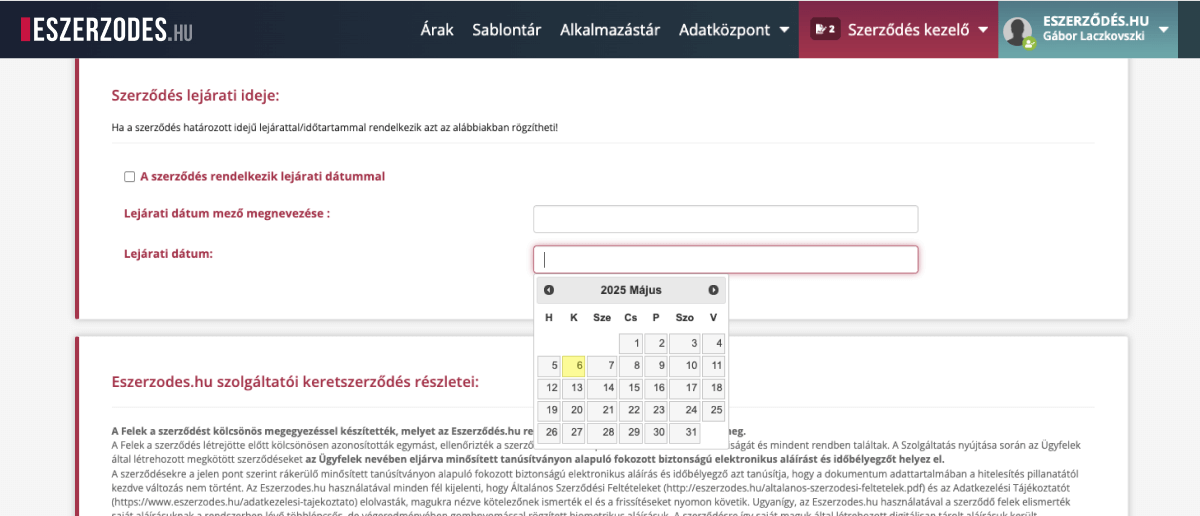
إذا كان المستند صالحًا لفترة محددة، فاملأ الحقول ذات الصلة أدناه. استنادًا إلى هذه البيانات، سيقوم النظام تلقائيًا بإخطارك أنت وشركاءك عندما يقترب المستند من انتهاء صلاحيته.
نصيحة: في قائمة العقود، يمكنك تصفية المستندات حسب تاريخ انتهاء الصلاحية باستخدام ميزة البحث المتقدم.
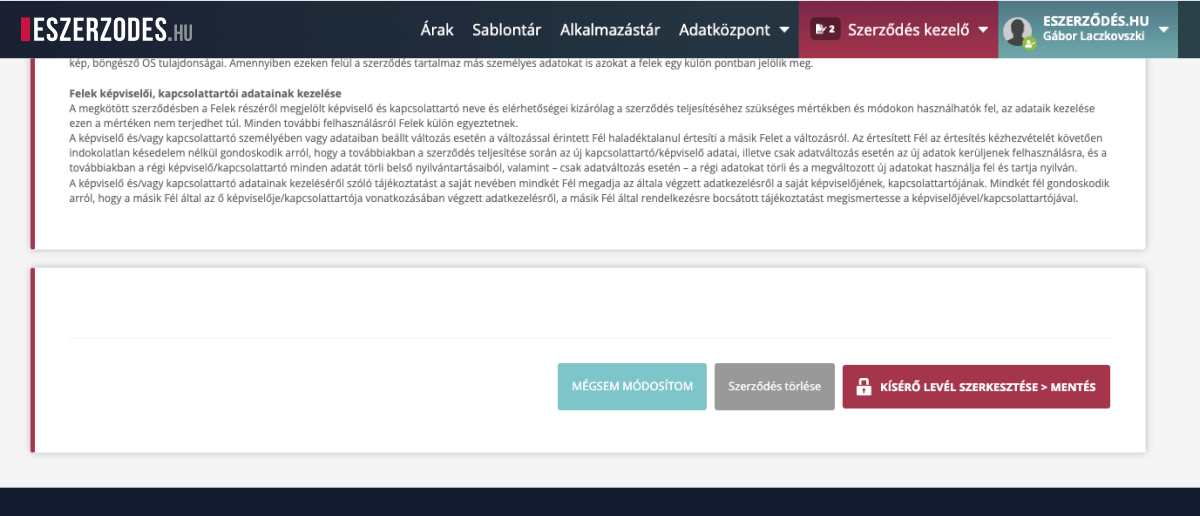
بمجرد ملء جميع المعلومات المطلوبة، يصبح عقدك جاهزًا. من هذه النقطة، تصبح بقية العملية مؤتمتة بالكامل — يقوم النظام بإخطار الأطراف الموقعة بأن لديهم عقدًا للتوقيع عليه ويرسل تذكيرات تلقائية حسب الحاجة.
نصيحة: إذا كنت بحاجة إلى تعديل المستند أو تصحيحه لاحقًا، فلا تقلق — خلال مرحلة التوقيع، لا يزال بإمكانك إجراء تعديلات أو حذفه. ومع ذلك، بمجرد توقيع جميع الأطراف، لا يمكن إجراء أي تغييرات أخرى. سيقوم النظام بإنشاء ملف PDF نهائي وتوزيعه على جميع الأطراف، ونقله تلقائيًا إلى قسم "العقود الموقعة".
